Zarządzanie zmianami
Zarządzanie zmianami
Co to jest zarządzanie zmianami?
Zarządzanie dyżurami lub zmianami odnosi się do zarządzania pracownikami w organizacji, którzy mają różne godziny pracy w zależności od zmiany, na której się znajdują.
Dlaczego jest to przydatne?
W organizacjach świadczących usługi w różnych strefach czasowych system zarządzania zmianami pomaga przydzielać pracowników do wielu zmian, automatyzuje rotację zmian i wysyła na czas komunikację do pracowników i menedżerów dotyczącą ich zmian.
Dodawanie zmian:
- Na stronie głównej przejdź do opcji Obecność > Harmonogram zmian > Zmiany > Dodaj zmianę.
- Ustaw godzinę rozpoczęcia i zakończenia zmiany w obszarze Od i Do.
- W razie potrzeby włącz opcję Shift Margin. Pomoże Ci to ustalić granice zmian. Praca pracowników wykonana w ustalonych granicach będzie wliczana wyłącznie do godzin płatnych.
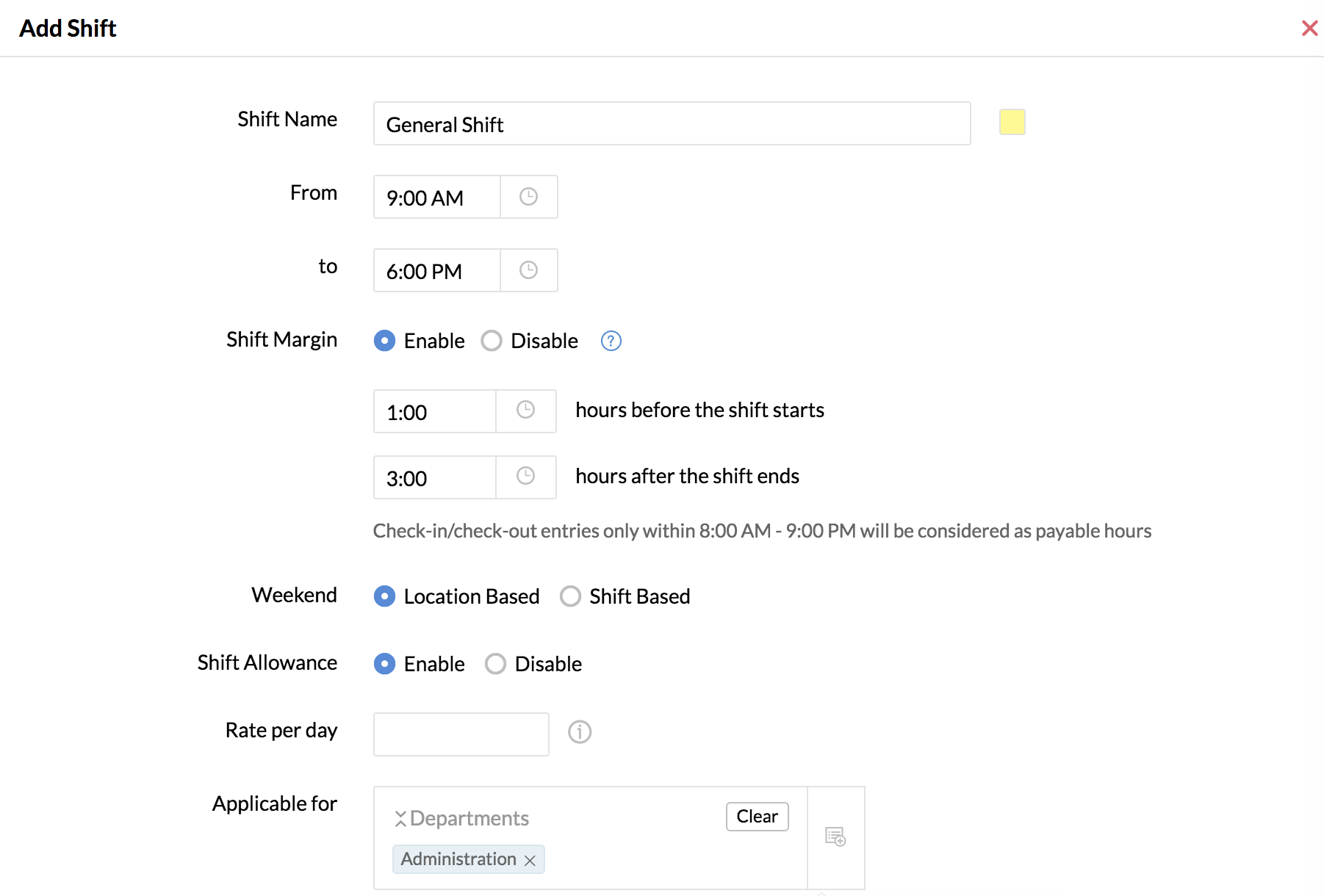
- Ustaw weekendy dla utworzonej zmiany. Jeśli weekendy muszą być ustawione na podstawie lokalizacji, wybierz opcję Na podstawie lokalizacji . Weekendy ustawione dla lokalizacji w Ustawieniach kalendarza będą miały tutaj zastosowanie.
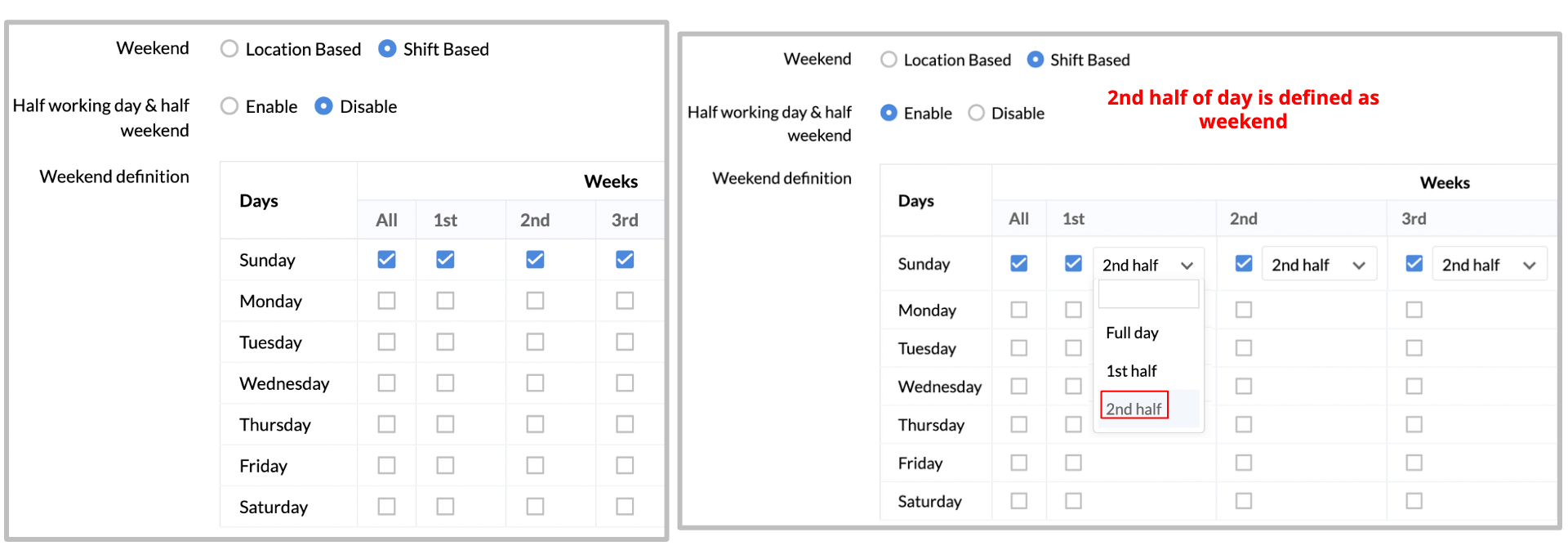
- Aby zdefiniować nowe weekendy dla utworzonej zmiany, kliknij opcję Na podstawie zmiany i zaznacz weekendy dla danej zmiany. Jeśli chcesz mieć połowę weekendu (połowa dnia to dzień roboczy, połowa to weekend), możesz włączyć funkcję Połowa dnia roboczego i połowa weekendu.
- W obszarze Dodatek zmianowy zaznacz opcję Włącz, aby w razie potrzeby ustawić dodatek zmianowy i wprowadź stawkę dzienną dla danej zmiany. Ustawiony tutaj dodatek będzie miał zastosowanie, gdy pracownik przepracuje kwalifikujące się godziny pracy określone w obszarze Obecność > Ustawienia ogólne > Uprawnienie do dodatku zmianowego.
- Wybierz możliwość zastosowania zmiany. Możesz wybierać spośród działów, lokalizacji i oddziałów w oparciu o strukturę organizacyjną.
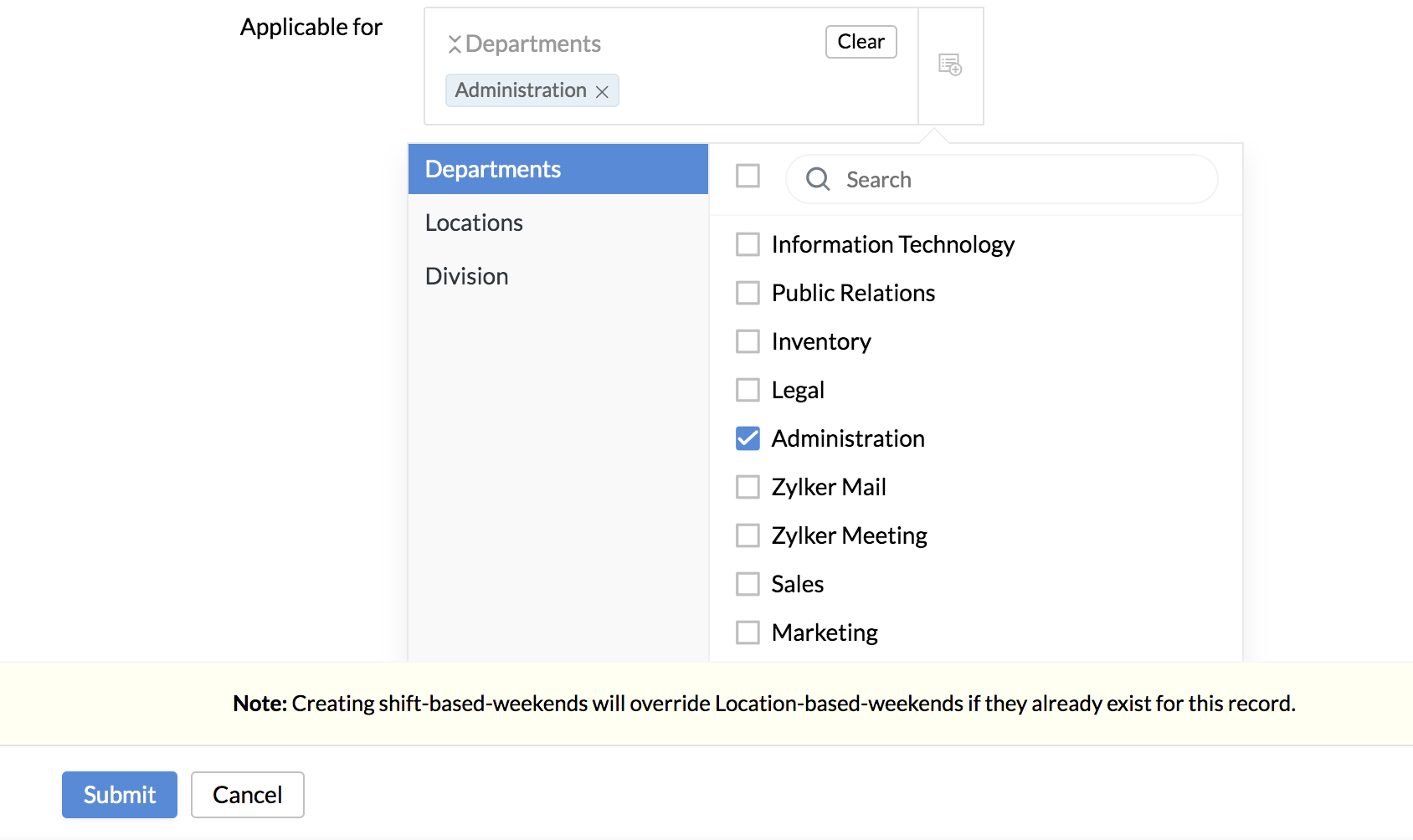
Kliknij tutaj, aby dowiedzieć się więcej o podziałach w strukturze organizacyjnej.
Margines zmiany
To ustawienie umożliwia zdefiniowanie granic, w ramach których będą naliczane godziny płatne. Jeśli ta opcja jest włączona, czas rozpoczęcia i zakończenia zmiany będzie traktowany jako granice domyślne. Możesz ustawić dodatkowe limity czasowe przed lub po zmianie, co zapewni większy odstęp do obliczenia godzin płatnych.
Scenariusz 1
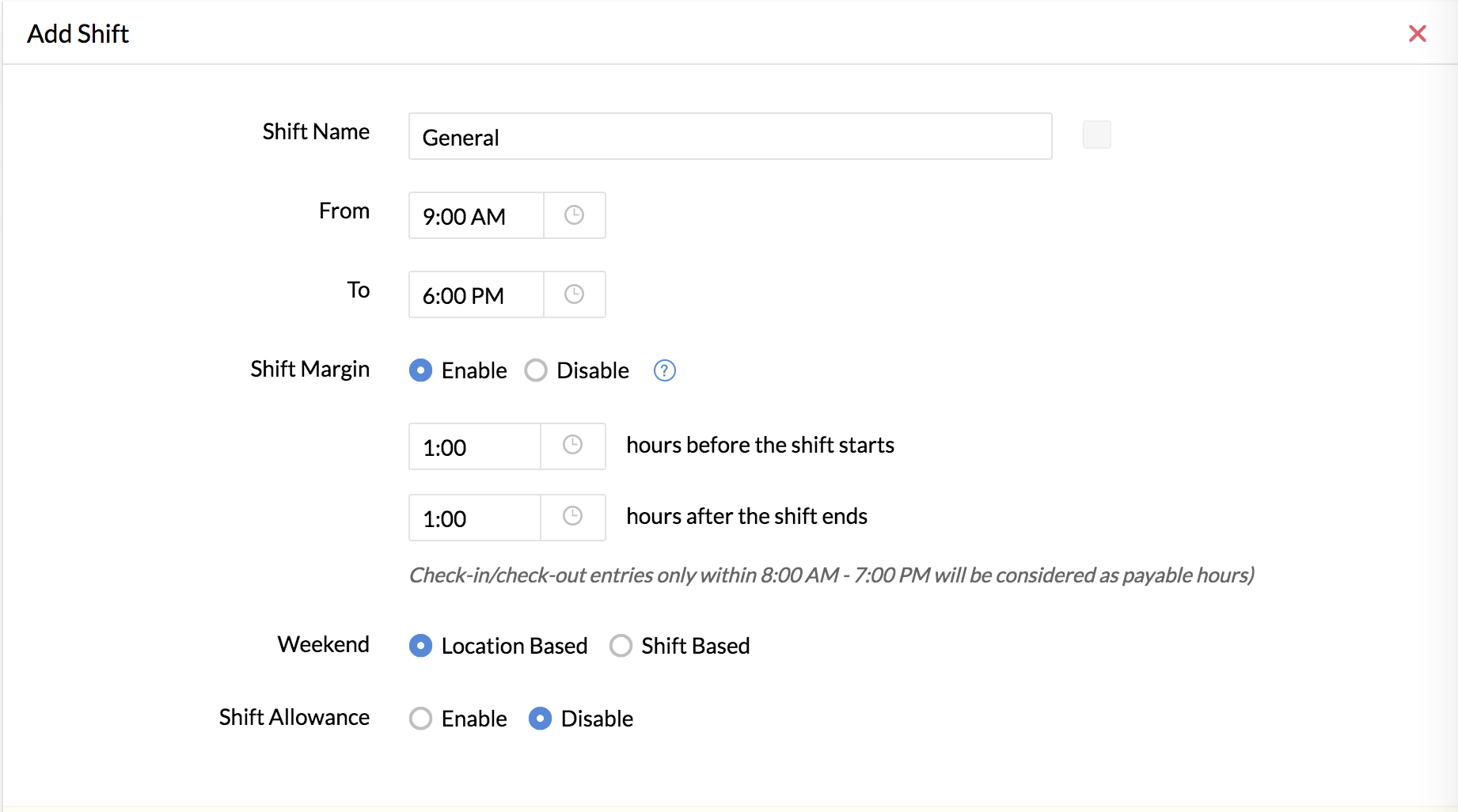
W powyższym scenariuszu ogólny czas rozpoczęcia zmiany to 9:00, a czas zakończenia to 18:00. Włączono ustawienie marginesu zmiany, dodając 1 godzinę przed rozpoczęciem zmiany i 1 godzinę po zakończeniu zmiany.
Zatem zameldowanie i wymeldowanie dopiero w godzinach 8:00 - 19:00 będzie liczone jako godziny płatne. Jeśli jakikolwiek pracownik zgłosi się przed godziną 8:00 lub po godzinie 19:00, wpisy dotyczące obecności przed/po dozwolonych granicach zostaną zarejestrowane, ale nie będą uznawane za godziny płatne.
Przypadek użycia 1
- Ogólny czas zmiany: 9:00 - 18:00.
- Margines zmiany:
1 godzina przed rozpoczęciem zmiany.
1 godzinę po zakończeniu zmiany.
- Wymagane godziny do oznaczenia jako obecne: 9 godzin .
Pracownik melduje się o godzinie 11:00, a wymeldowuje o 22:00. Zatem wpisy obecności po godzinie 19:00 (do 22:00) będą rejestrowane, natomiast godziny 11:00 - 19:00 będą liczone jako godziny płatne. Chociaż pracownik przepracował 11 godzin, płatne godziny wyniosłyby 8. W związku z tym pracownik ten zostanie zaliczony jako nieobecny na pół dnia, ponieważ nie przekroczy wymaganego wymiaru godzin.
Scenariusz 2
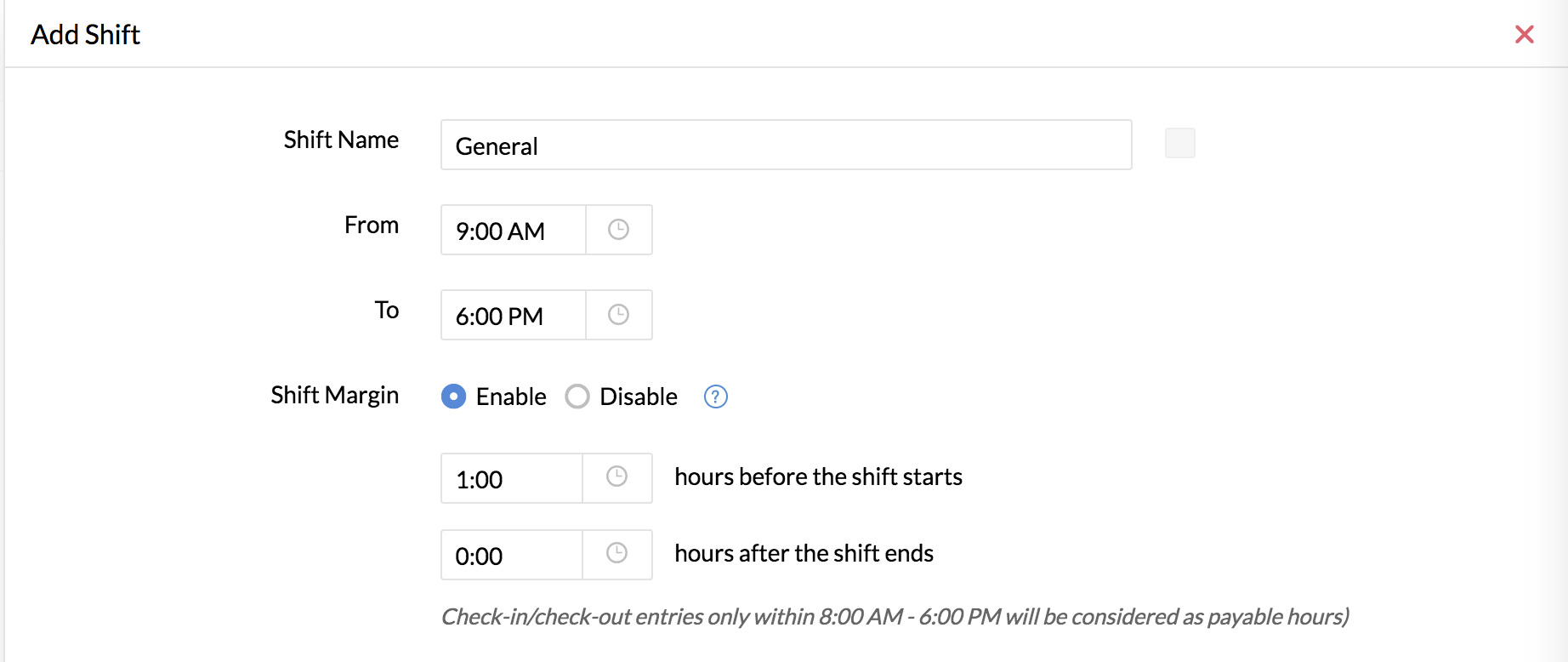
W powyższym scenariuszu ogólny czas rozpoczęcia zmiany to 9:00, a czas zakończenia to 18:00. Włączono ustawienie marginesu zmiany, dodając 1 godzinę przed rozpoczęciem zmiany.
Zatem zameldowanie i wymeldowanie dopiero w godzinach 8:00 - 18:00 będzie liczone jako godziny płatne. Jeśli jakikolwiek pracownik zgłosi się przed godziną 8:00 lub po godzinie 18:00, godziny te nie będą liczone jako godziny płatne.
Przypadek użycia 2
Ogólny czas zmiany - 9:00 - 18:00
Margines zmiany:
1 godzinę po zakończeniu zmiany.
Wymagane godziny do oznaczenia jako obecne: 9 godzin.
Pracownik melduje się o godzinie 5:00, a wymeldowuje o 15:00. Zatem wpisy obecności przed godziną 8:00 (5:00 - 8:00) będą rejestrowane, ale za godziny płatne będą brane pod uwagę jedynie godziny 8:00 - 15:00. Chociaż pracownik przepracował 10 godzin, płatne godziny wyniosłyby 7. W związku z tym pracownik ten zostanie oznaczony jako nieobecny przez 1/2 dnia, ponieważ nie przekracza wymaganego wymiaru godzin.
Obliczanie nadgodzin, gdy margines zmiany jest włączony
Praca w godzinach nadliczbowych będzie uwzględniana tylko w przypadku spełnienia wymaganych godzin płatnych.
Ogólny czas zmiany: od 9:00 do 18:00.
Margines zmiany:
0 godzin do końca zmiany.
Wymagane godziny do oznaczenia obecności: 9 godzin.
Przykład 1: Jeżeli pracownik zamelduje się o godzinie 16:00, a wymelduje o 23:00, płatne będą tylko 2 godziny (16:00 - 18:00), a pozostały czas nie będzie liczony jako nadgodziny ponieważ pracownik nie przepracował wymaganych 9 godzin pracy w ustalonym marginesie zmianowym.
Przykład 2: Jeśli pracownik zamelduje się o 8:00, a wymelduje o 20:00, będzie miał 2 godziny nadliczbowe, ponieważ przepracował 9 godzin w ramach ustalonego marginesu zmianowego.
Mapowanie pracowników:
Przypisanie pracownika do zmiany odbywa się za pomocą następujących opcji:
Z zakładki „Mapowanie zmian pracowników”:
- Przejdź do opcji Obecność > Harmonogram zmian > Mapowanie zmian pracowników
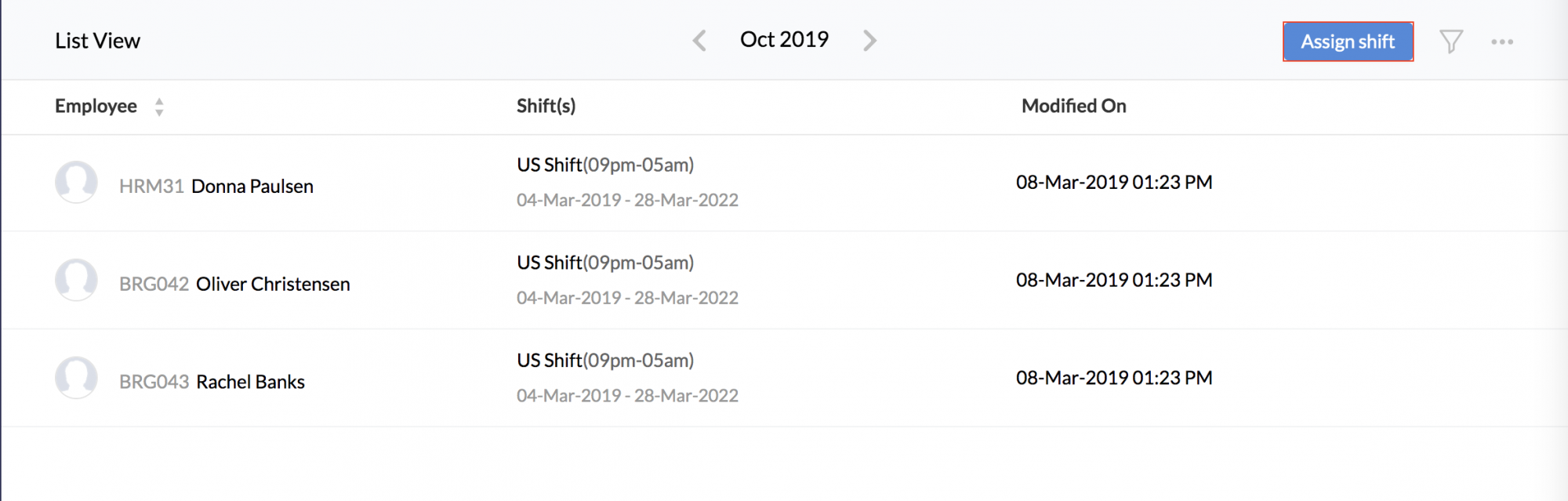
- Kliknij opcję Przypisz zmianę.
- W obszarze Dotyczy wybierz pracowników.
Możesz także wybrać lokalizację i włączyć pracowników tej lokalizacji do zmiany.
- Wybierz nazwę zmiany z listy rozwijanej.
- Wybierz Od i Do daty.
- Wprowadź powód przypisania zmiany.
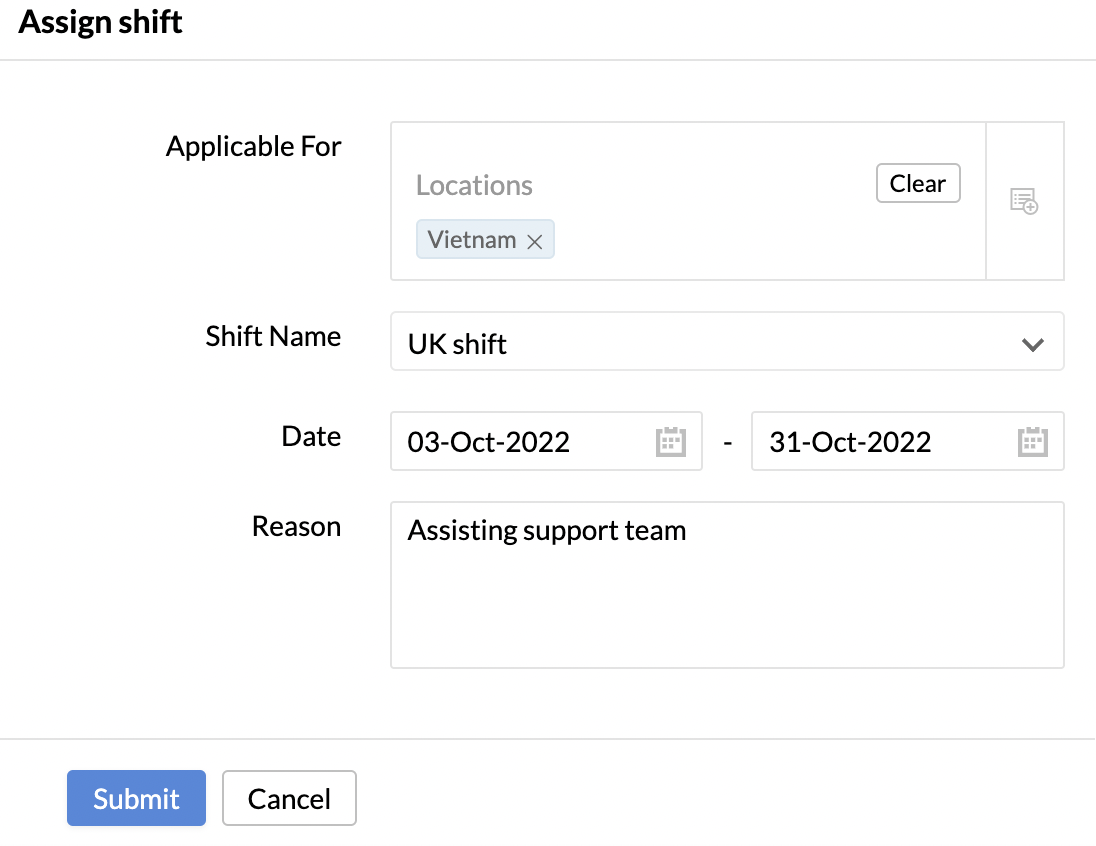
- Kliknij opcję Prześlij.
Aktualizowanie wcześniejszych wpisów obecności podczas przydzielania zmian
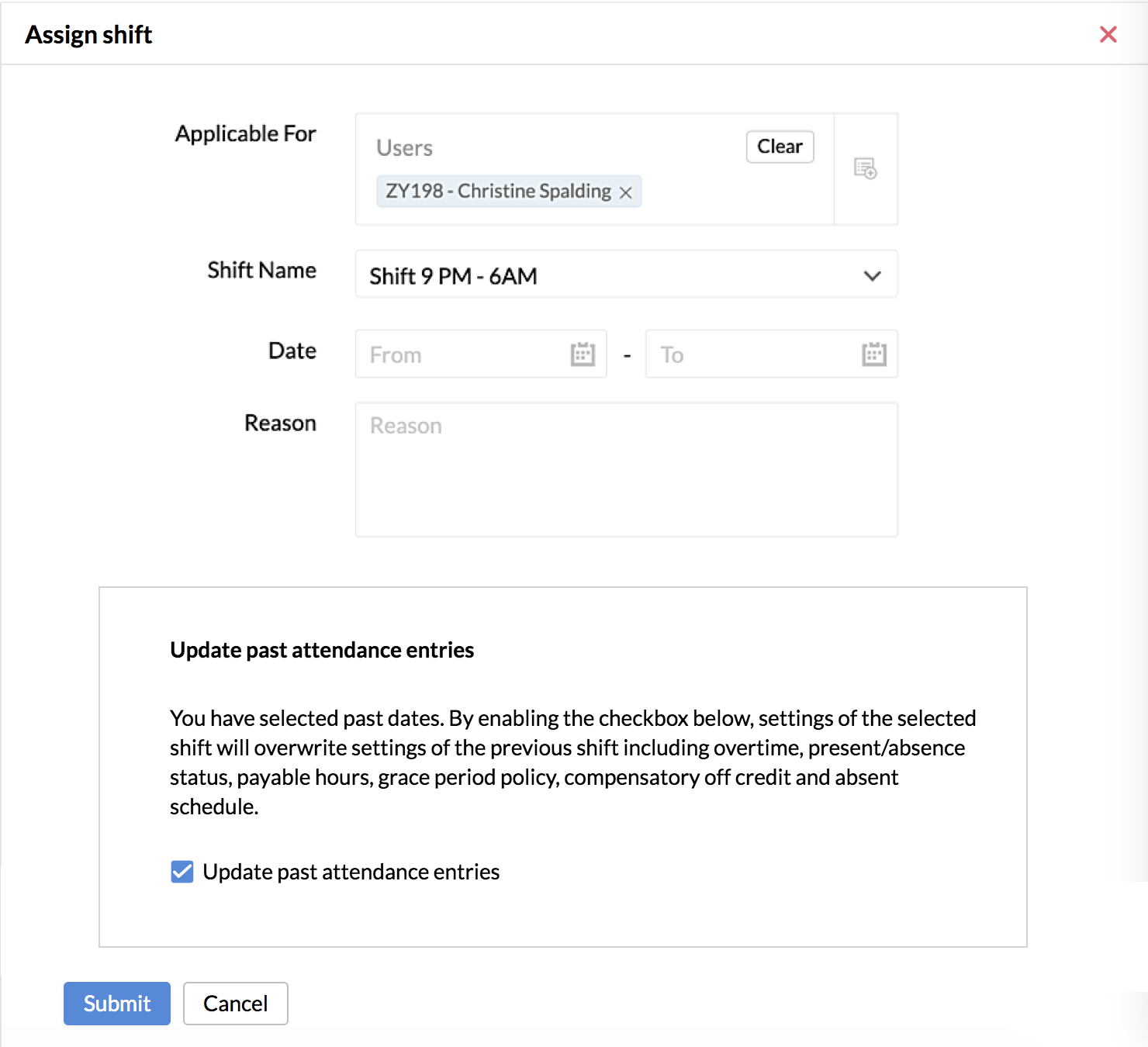
Jeśli zmiany są przypisane do dat z przeszłości, można również zaktualizować wszystkie odpowiednie ustawienia obecności. Aby zaktualizować wcześniejsze wpisy, zaznacz opcję Aktualizuj wcześniejsze wpisy obecności. Jeśli nie chcesz aktualizować dotychczasowych wpisów obecności, opcja ta może pozostać niezaznaczona.
Na karcie Kalendarz zmian:
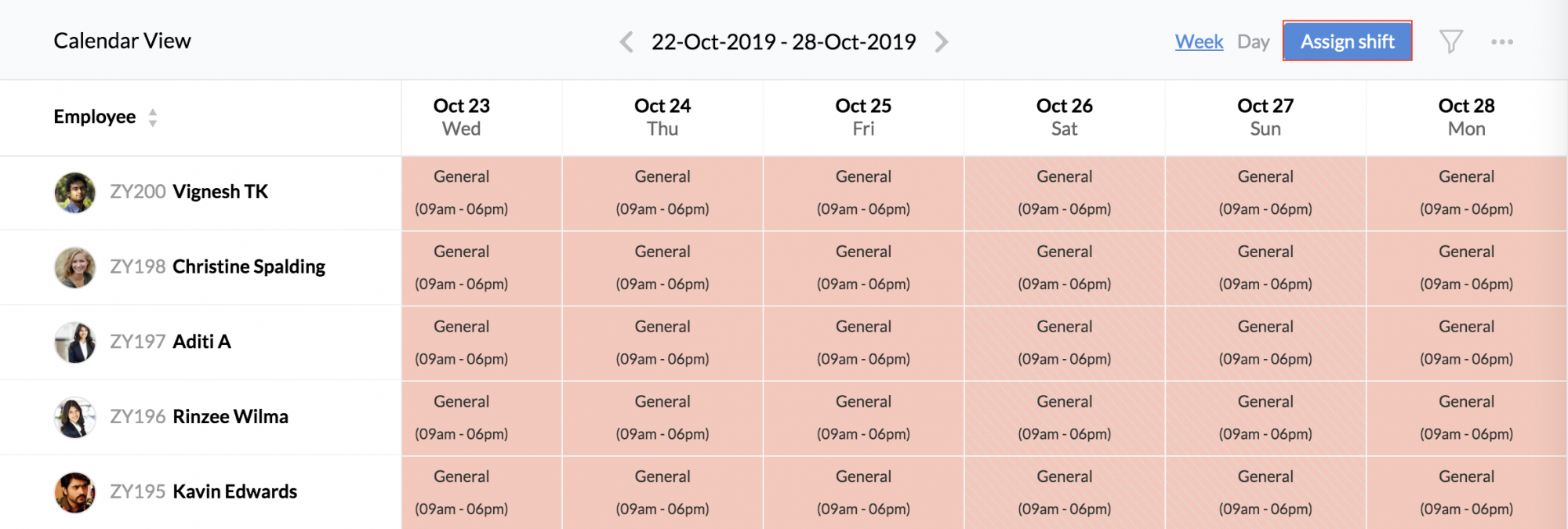
- Przejdź do opcji Obecność > Harmonogram zmian > Kalendarz zmian.
- Kliknij opcję Przypisz zmianę.
- Wprowadź szczegóły i kliknij Prześlij.
Zmiana obrotu
Główną funkcją harmonogramu jest automatyczna rotacja zmian dla wybranych pracowników, w oparciu o ustawioną częstotliwość. Aby dodać harmonogram, wykonaj poniższe czynności.
- Na stronie głównej przejdź do opcji Obecność > Harmonogram zmian > Rotacja zmian > Dodaj rotację zmian.
- Nadaj nazwę harmonogramowi.
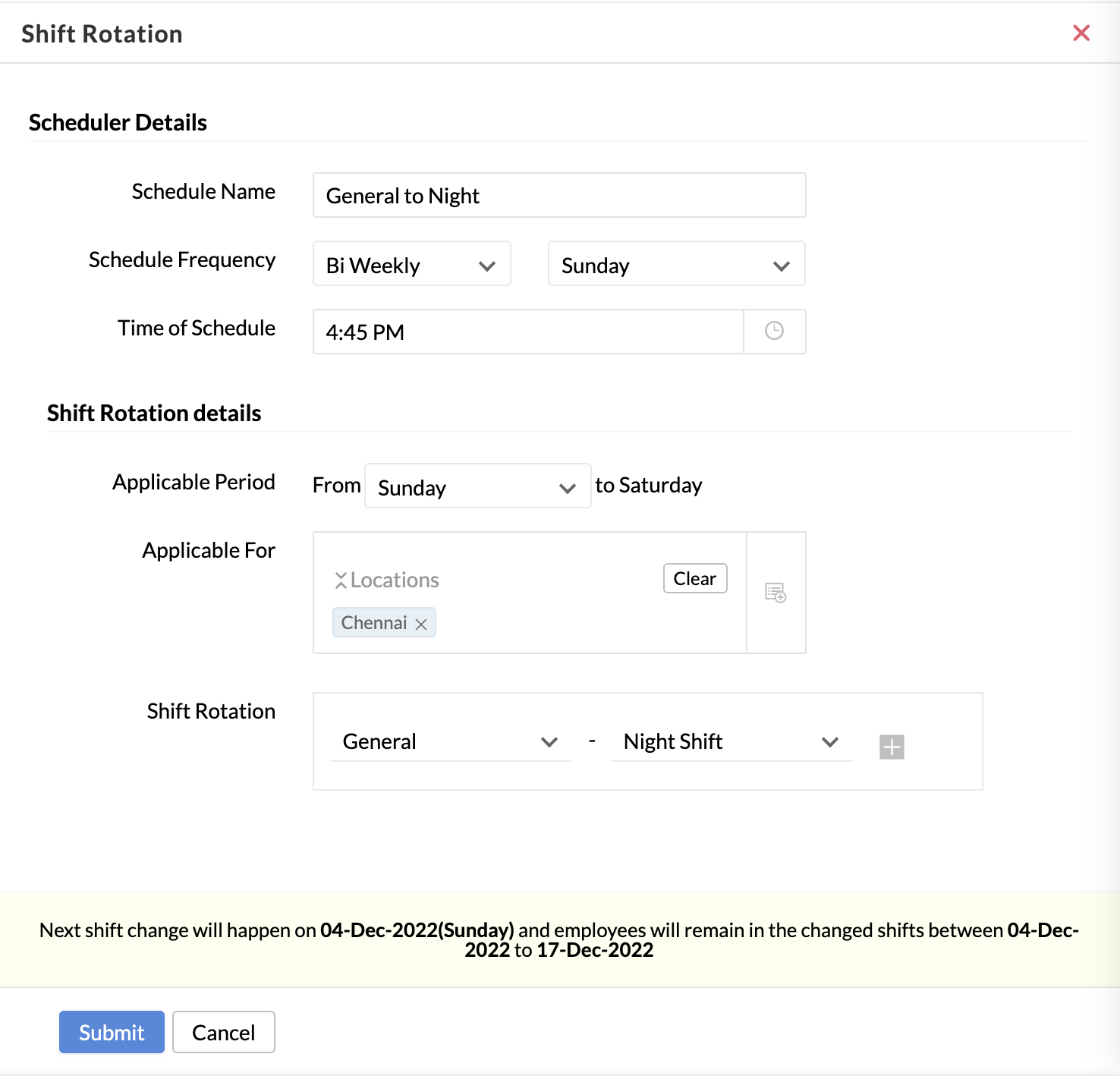
- Ustaw częstotliwość harmonogramu. Może to być codzienne, cotygodniowe, dwutygodniowe lub miesięczne. na przykład, jeśli wybierzesz opcję miesięczną i podasz datę, harmonogram zmian będzie uruchamiany co miesiąc w podanym dniu.
- Wprowadź godzinę, o której ma zostać uruchomiony harmonogram.
- W obszarze Zakres zmiany zdefiniuj zakres zmiany, tj. okres, w którym obowiązuje Przesunięcie.
- W obszarze Dotyczy wybierz wymaganą opcję z listy ról, działów, oznaczeń, lokalizacji, użytkownika itp.
- W obszarze Rotacja zmiany wybierz odpowiednio zmiany.
- Użyj ikony +, aby zamapować więcej zmian.
- Kliknij opcję Prześlij.
Przypadek użycia 1:
- Zespół wsparcia musi być przypisany do amerykańskiej zmiany.
- Członkowie zespołu zmianowego w USA muszą być przypisani do australijskiej zmiany pierwszego dnia każdego miesiąca.
- Harmonogram ma być uruchamiany 27 dnia każdego miesiąca za miesiąc następny.
W takim przypadku możesz wykonać kroki podane poniżej:
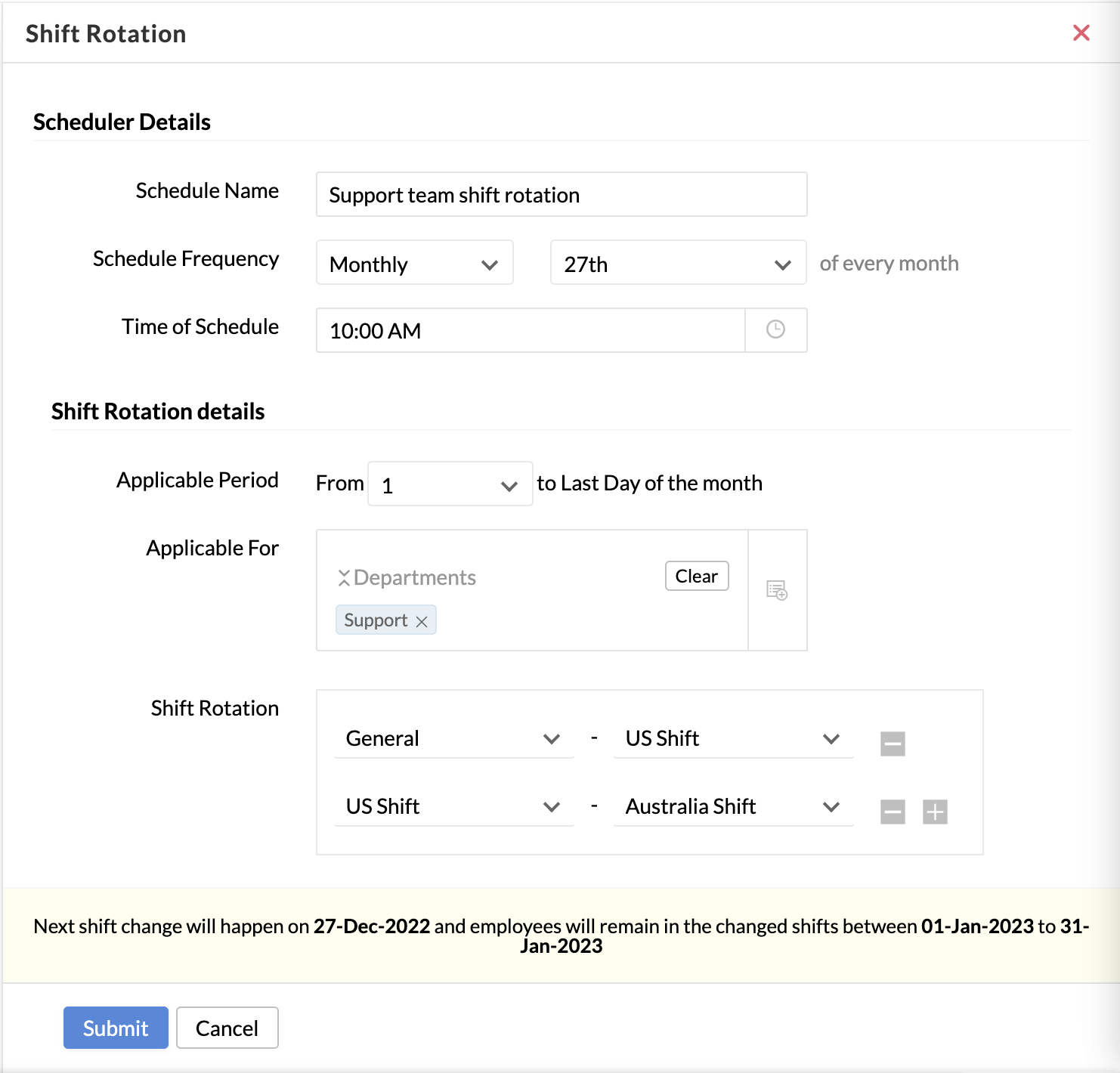
- Wprowadź nazwę harmonogramu.
- Ustaw częstotliwość harmonogramu na Co miesiąc, 27.
- Wprowadź godzinę harmonogramu.
- W obszarze Obowiązujący okres wybierz 1.
- Wybierz zespół wsparcia w obszarze Dotyczy.
- W obszarze Rotacja zmiany wybierz opcję Ogólne, Przesunięcie w USA w pierwszym rzędzie i Przesunięcie w USA, Przesunięcie w Australii w drugim rzędzie.
Przypadek użycia 2:
Related Articles
Karta czasu pracy pracowników
Karta czasu pracy pracowników Karta czasu pracy Zoho pozwala pracownikowi dodawać zadania i śledzić czas spędzony na różnych stanowiskach i powiązanych projektach. Korzystając z karty czasu pracy, pracownik może rejestrować czas pracy, tworzyć ...