Dodawanie tagów
Dodawanie tagów
Gdy masz dużo danych, odszukanie konkretnego stanowiska pracy lub rekordu kandydata z określonymi tagami może być trudne. Tagi w Zoho Recruit umożliwiają grupowanie rekordów z podobnymi tagami w celu łatwego przeglądania. Tagi Otwarte stanowiska pracy pojawiają się na stronie Otwarte stanowiska pracy, Tagi Kandydaci na stronie Kandydaci itd.

Notatka: możesz dodać tagi do domyślnych modułów z wyjątkiem zadań
Utwórz nowe tagi
Tworzenie tagów:
- Kliknij Ustawienia > Konfiguracja > Dostosowanie > Moduły > Tagi.
- Na stronie Tagi wybierz moduł, dla którego chcesz utworzyć tagi z listy rozwijanej Moduły.
- Kliknij Dodaj. Zostanie wyświetlone okno Dodaj znacznik.
Wpisz nazwę tagu w polu tekstowym i kliknij Dodaj.
Nowe szczegóły tagu są wyświetlane na stronie Tagi.
Notatka:Możesz dodać wiele tagów za jednym razem.
Domyślnie tylko profil administratora ma uprawnienia do tworzenia, edytowania i usuwania tagu.
Powiąż tagi
Po utworzeniu tagów w odniesieniu do różnych modułów w Zoho Recruit możesz powiązać je z rekordami w modułach.
Tutaj tagi: Prowadzenie projektu i Planowanie strategii tworzony jest dla modułu Kandydaci. Aby powiązać je z rekordem kandydata, wykonaj następujące czynności:
- Przejdź do modułu Kandydaci.
- Na stronie głównej Kandydatów wybierz rekord.
- Na stronie Szczegóły rekordu w lewym panelu kliknij łącza Powiąż tagi. Wyświetlone zostanie wyskakujące okienko skojarzonych tagów z istniejącymi tagami.
- Wybierz tagi, z którymi chcesz powiązać rekord i kliknij Powiąż.
- Jeśli chcesz powiązać z nowym znacznikiem, wprowadź nazwę nowego znacznika w polu tekstowym i kliknij Dodaj.
Nowy tag jest teraz powiązany z kandydatem. - Powiązane tagi są wyświetlane w sekcji Powiązane tagi na stronie Szczegóły rekordu.
Zbiorcze kojarzenie wielu tagów
Zoho Recruit umożliwia zbiorcze powiązanie wielu tagów z różnymi rekordami. Ta funkcja jest dostępna tylko w wersji płatnej.
Dostępność: tylko Recruiter Admin i Recruiter będą mieli dostęp do przeprowadzenia zbiorczej aktualizacji.
Jeśli chcesz powiązać wiele tagów z rekordem kandydata, wykonaj następujące czynności:
- Przejdź do modułu Kandydaci.
- Wybierz rekordy, z którymi chcesz powiązać znaczniki.
- Kliknij Więcej działań.
- Na wyświetlonej liście rozwijanej kliknij Dodaj tag.
- Wyświetlone zostanie wyskakujące okno Powiąż tagi z istniejącymi tagami. Wybierz tagi, z którymi chcesz powiązać rekord.
Jeśli chcesz powiązać z nowym tagiem, kliknij Dodaj. Wprowadź nową nazwę znacznika w polu tekstowym, która zostanie dodana do istniejącej listy znaczników. - Kliknij Dodaj.
Powiązane tagi są wyświetlane poniżej sekcji Powiązane tagi na odpowiednich stronach szczegółów rekordu.
Filtruj tagi
Zoho Recruit umożliwia filtrowanie rekordów za pomocą powiązanych z nimi tagów. Po wybraniu tagu z filtru na liście zostaną wyświetlone tylko rekordy z tym tagiem. Z powyższego przykładu, jeśli chcesz filtrować rekordy kandydatów według powiązanej nazwy tagu: Kierownik projektu, wykonaj krok:
1. Przejdź do modułu Kandydaci.
2. Przejdź do sekcji Filtruj kandydatów po lewej stronie.
1. Przejdź do modułu Kandydaci.
2. Przejdź do sekcji Filtruj kandydatów po lewej stronie.
3. Wyszukaj powiązane tagi i wprowadź tagi, aby wyszukać rekordy kandydatów oznaczone jako lider projektu.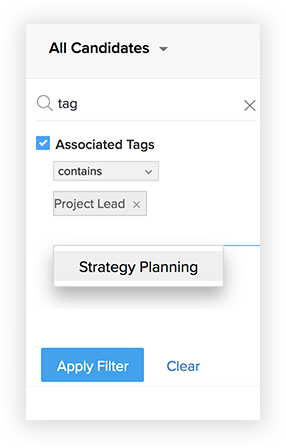

4. Aby zawęzić listę do rekordów pasujących do wielu tagów, wybierz tagi na lewym pasku bocznym, a następnie kliknij Zastosuj filtr.
Nieskojarzone tagi
W dowolnym momencie możesz usunąć powiązanie tagu z rekordem. Z powyższego przykładu, aby usunąć powiązanie tagu kierownika projektu z rekordu kandydata, wykonaj następujące czynności:
- Przejdź do modułu Kandydaci
- Na stronie głównej modułu Kandydaci wybierz rekord.
- Na stronie Szczegóły rekordu, w lewym panelu, poniżej sekcji Powiązane znaczniki, możesz wyświetlić powiązane znaczniki.
- Kliknij nazwę tagu, aby usunąć powiązanie.
- Wyświetlone zostanie okno dialogowe z następującym zapytaniem: Kliknij OK, aby potwierdzić.
Related Articles
Wydajność pracowników
Wydajność pracowników Funkcja zarządzania wydajnością w Zoho People umożliwia pracownikom dodawanie celów oraz oznaczanie zestawów umiejętności i KRA w celu śledzenia ich postępów. Pracownik może regularnie otrzymywać informacje zwrotne od swojego ...Karta czasu pracy pracowników
Karta czasu pracy pracowników Karta czasu pracy Zoho pozwala pracownikowi dodawać zadania i śledzić czas spędzony na różnych stanowiskach i powiązanych projektach. Korzystając z karty czasu pracy, pracownik może rejestrować czas pracy, tworzyć ...Zarządzanie zmianami
Zarządzanie zmianami .. Co to jest zarządzanie zmianami? Zarządzanie dyżurami lub zmianami odnosi się do zarządzania pracownikami w organizacji, którzy mają różne godziny pracy w zależności od zmiany, na której się znajdują. .. Dlaczego jest to ...